

Copyright © 2026 Powerfox. All rights reserved.
- Powerfox Fleet
Quick Start Guide
Mit unserem Quick-Start-Guide erfährst Du schnell & unkompliziert, wie Du mit unserem GPS-Flottenmanagement durchstarten und die GPS-Stecker einrichten kannst!
Schritt 1
Auspacken & durchstarten!
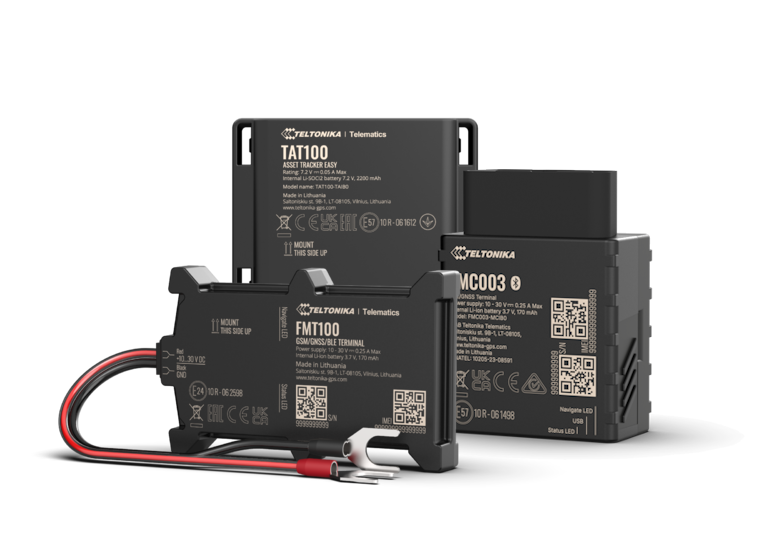
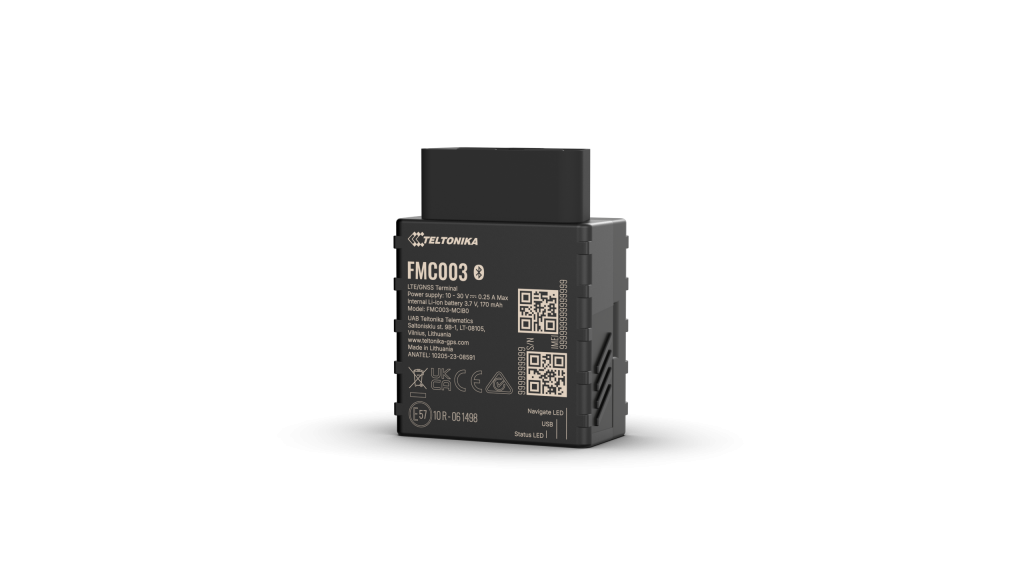
Dein Powerfox-GPS-Stecker ist bei Dir angekommen. Eine gute Wahl! Notiere dir nun bitte die letzten vier Ziffern der „IMEI“-Nummer. Diese findest Du auf der oberen Seite des Gerätes, unterhalb des QR-Codes.
Schritt 2
Installation im Fahrzeug
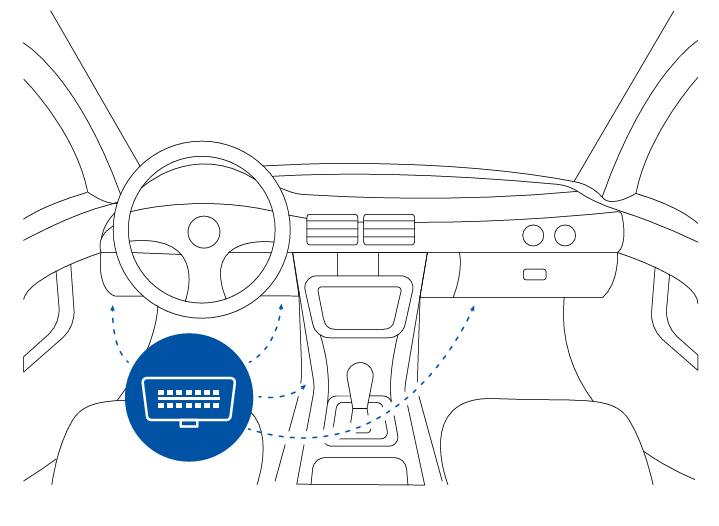
Der Standort des OBD-Anschlusses variiert je nach Modell und Fahrzeugtyp. Klassischerweise befindet sich der Anschluss an einem der in der Grafik abgebildeten Orte. Stecke das das Gerät dort ein.
Weitere Tipps/Tricks kannst Du dem verlinkten Video des Herstellers entnehmen.
Schritt 3
Konfiguration des Systems
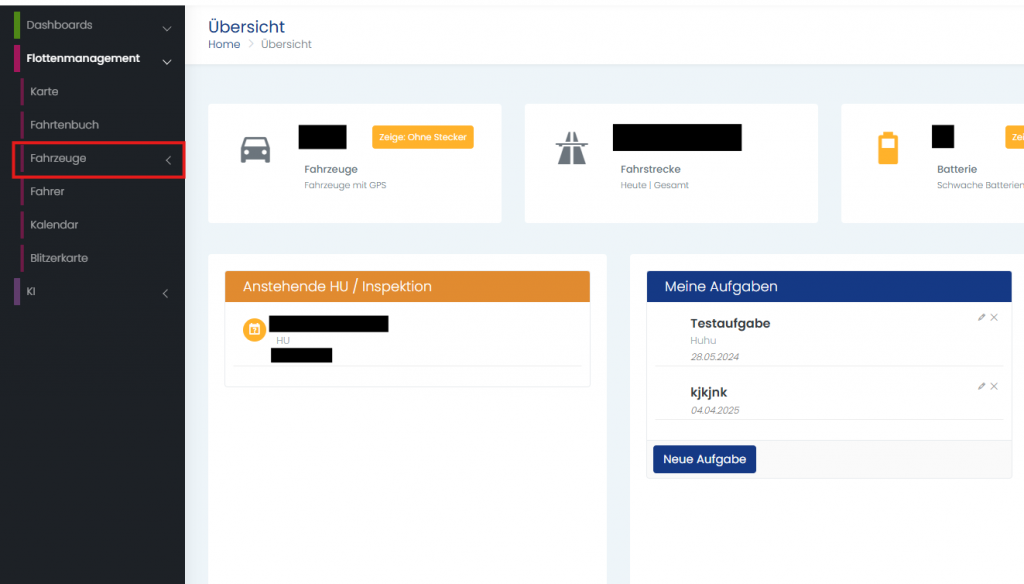
Den Link zu Deinem individuellen GPS-Managementsystem hast Du bereits per E-Mail erhalten. Klicke den Link bitte an und öffne den Reiter „Fahrzeuge“, den Du in der linken Menüliste findest.
Schritt 4
Hinzufügen eines Fahrzeugs
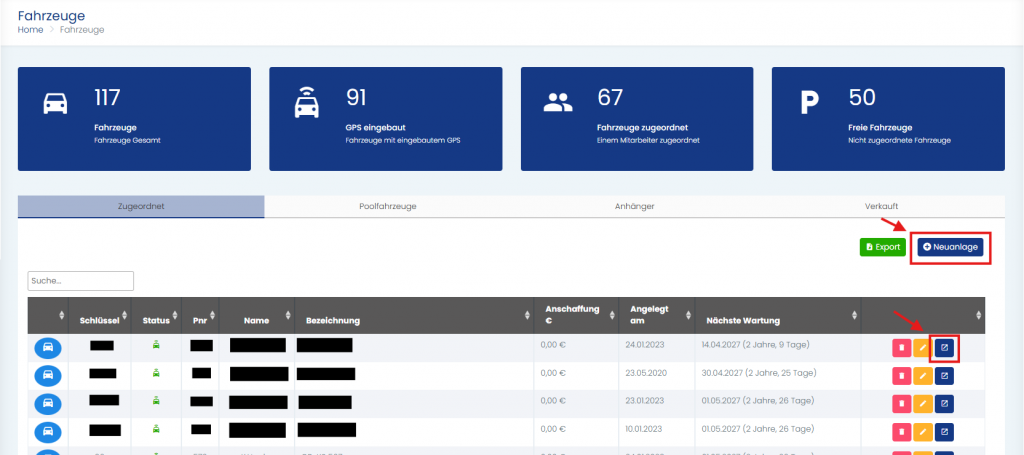
Wenn Du ein neues Fahrzeug anlegen willst, klicke links auf „Neuanlage“. Gebe dort die entsprechenden Fahrzeugdaten ein. Bestätige die Angaben im Anschluss durch einen Klick auf „Speichern“. Befolge im Anschluss den nachfolgenden Schritt:
Falls Du den OBD-Stecker einem bestehenden Fahrzeug zuweisen willst, suche das Fahrzeug in der Übersicht. Rechts neben dem Fahrzeug erscheint ein blaues Symbol. Klicke auf das Symbol. Wählen Sie anschließend im Fenster „Informationen“ den Reiter „technisch“ aus.
Schritt 5
Zuordnung der Stecker
Das geht ganz einfach! Suche in der Liste die 4 Endziffern der IMEI, die Du zu Beginn notiert haben. Wähle den passenden Stecker aus. Fertig!
Schritt 6
Download der App
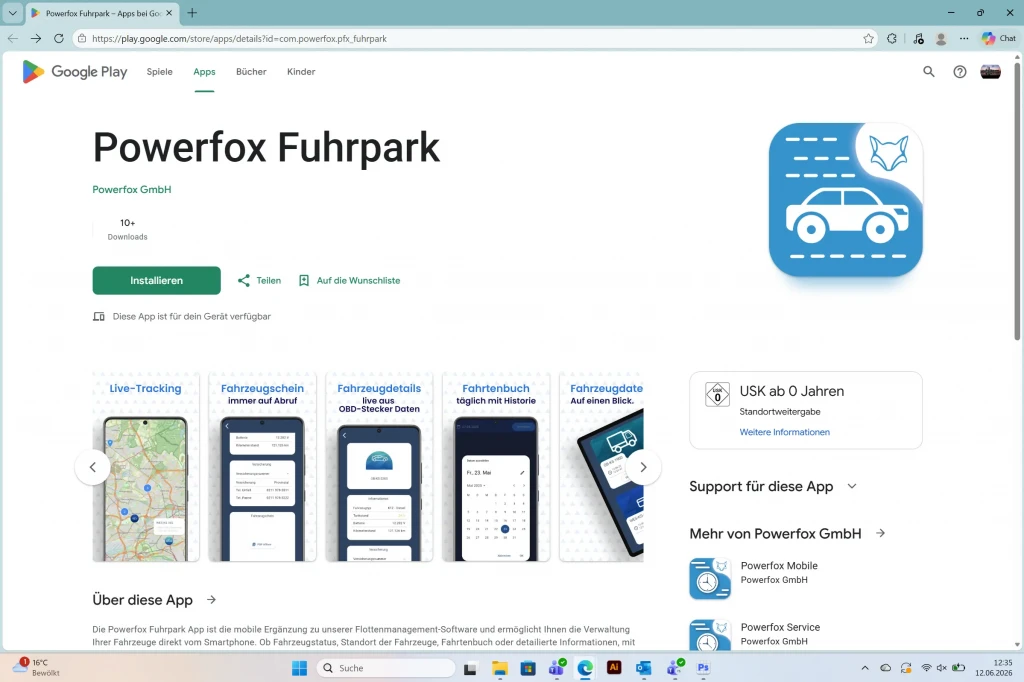
Damit Du auch von Deinem Smartphone oder Tablet auf unser System zugreifen kannst, solltest Du dir als nächstes unsere App runterladen. Das geht ganz einfach über einen der nachfolgenden Links:


Schritt 7
Neuen Fahrer anlegen
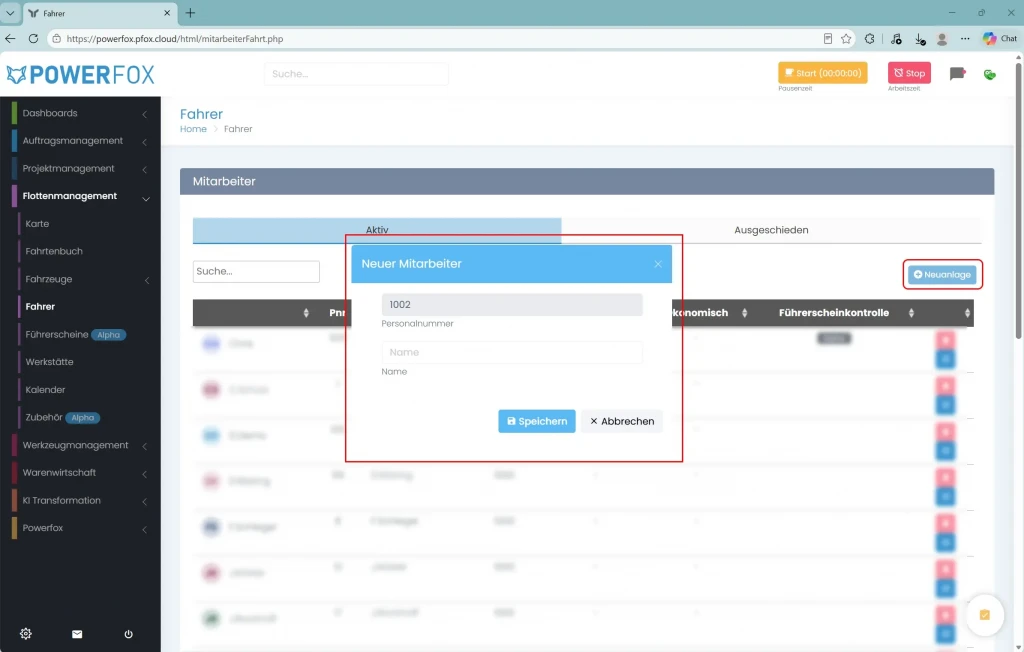
In der linken Menüleiste findest Du den Reiter „Fahrer“. Klicke diese bitte an. Auf der rechten Seite findest Du nun den „(+) Neuanlage-Button“. Nachdem Du ihn gedrückt hast, kannst Du dort einen neuen Fahrer anlegen.
Bestätige bitte mit dem Button „speichern“ deine Eingabe. Im Anschluss ist der Fahrer angelegt.
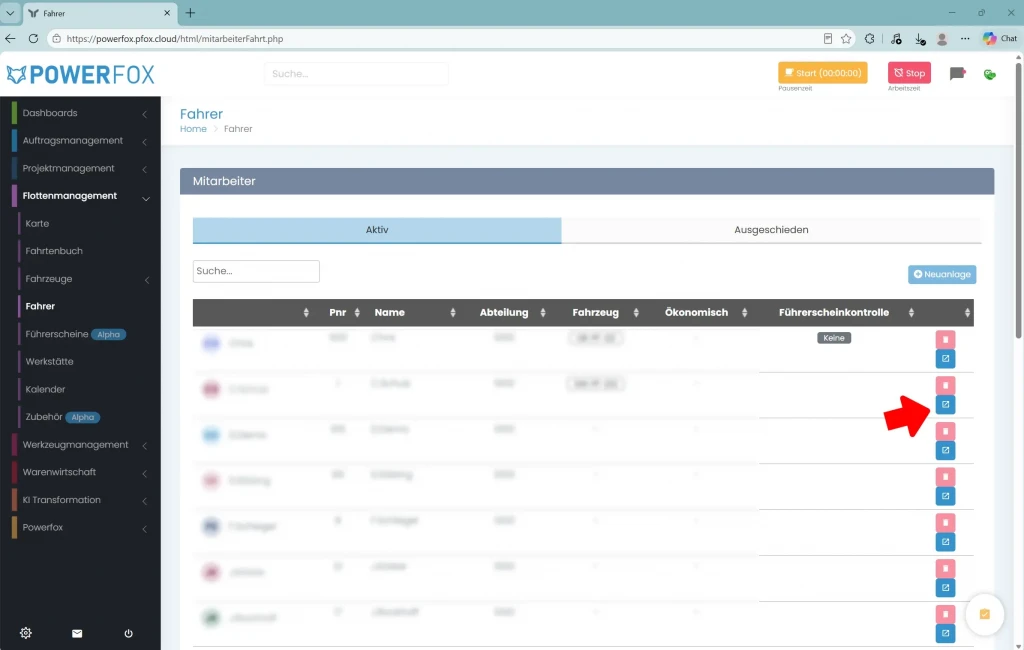
Schritt 8
Fahrer mit Fahrzeug verknüpfen
Drücke den hellblauen Button auf der rechten Seite bei dem Fahrer, dem Du ein Fahrzeug zuweisen möchtest. Nun findest du die Möglichkeit, verschiedene Einstellungen wie z.B. die Fahrzeugzuordnung oder die App-Passwörter der einzelnen Fahrer anzupassen.
Im Anschluss ist dein System fertig konfiguriert! Und wenn doch noch Fragen bestehen sollten, helfen wir dir natürlich gerne weiter!
Get started
Genau das, was du brauchst
Empfehlung: Für wenige Lizenzen direkt in den Shop. (Mehrfachauswahl möglich) (Mehrfachauswahl möglich) PKW, LKW, Baumaschinen, Anhänger etc. Indiv. Anfragen für Sonderpreise
Wie möchtest du starten?
Welche dieser Fahrzeugtypen möchtest Du mit dem GPS-System ausstatten?
Welche Features sind Dir besonders wichtig?
Wie viele Fahrzeuge nutzt Du in Deinem Fuhrpark?
1–3Ziehe den Regler
Wir freuen uns auf Ihre Anfrage!

Smarte Lösungen für deinen Betrieb!
Entwickelt, programmiert und gehostet in Deutschland 🇩🇪